

 Vật tư phòng sạch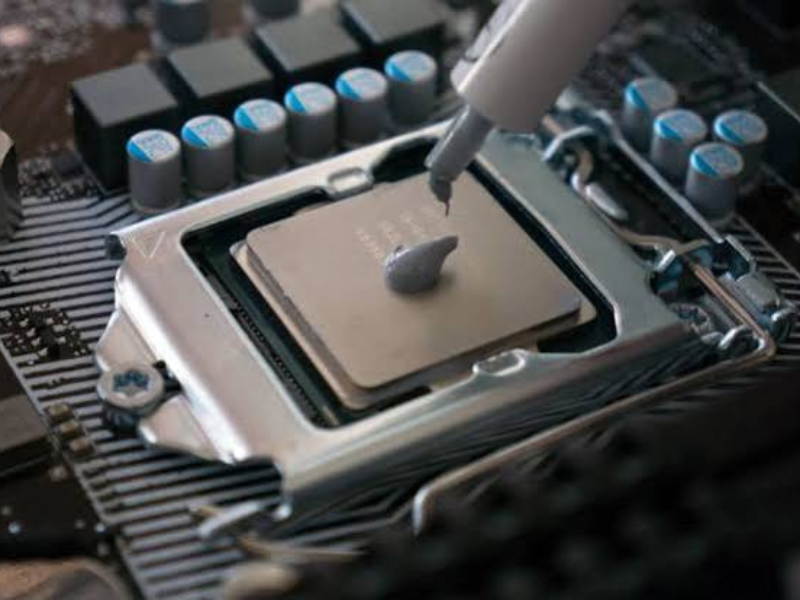
Khi sử dụng máy tính cho các tác vụ nặng hay ôn tập, làm việc liên tục trong nhiều giờ, hiệu năng của hệ thống phụ thuộc rất lớn vào khả năng kiểm soát nhiệt độ của bộ vi xử lý (CPU). Trong đó, một chi tiết rất nhỏ nhưng đóng vai trò cực kỳ then chốt trong hệ thống làm mát chính là keo tản nhiệt. Nhờ có lớp keo này, nhiệt lượng sinh ra từ CPU mới có thể truyền tải tối đa sang bộ tản nhiệt để giải phóng ra ngoài. Bài viết này sẽ giúp bạn hiểu rõ khái niệm, dấu hiệu nhận biết thời điểm cần thay keo, cách lựa chọn sản phẩm phù hợp và quy trình bôi keo tản nhiệt PC chuẩn kỹ thuật ngay tại nhà.
Keo Tản Nhiệt PC Là Gì Và Tại Sao Lại Quan Trọng?
Keo Tản Nhiệt PC Là Gì Và Tại Sao Lại Quan Trọng?
Keo tản nhiệt (tên tiếng Anh là thermal paste hoặc thermal compound) là một chất phụ gia có dạng sệt, sở hữu khả năng dẫn nhiệt cao, được bôi vào vị trí giữa bề mặt tiếp xúc của CPU (hoặc GPU) và đế của tản nhiệt. Mặc dù khi nhìn bằng mắt thường, bề mặt kim loại của CPU và phiến tản nhiệt có vẻ rất phẳng mịn, nhưng thực tế ở cấp độ vi mô, chúng lại chứa vô số những vết lồi lõm và khoảng hở nhỏ. Khi áp hai bề mặt kim loại này vào nhau, không khí – một chất dẫn nhiệt cực kỳ kém – sẽ bị kẹt lại trong các khoảng trống đó, tạo ra rào cản ngăn cản nhiệt lượng thoát ra ngoài.
Mục đích chính của keo tản nhiệt là lấp đầy hoàn toàn những khoảng trống siêu nhỏ này, tạo ra một cầu nối dẫn nhiệt liên tục và hiệu quả giữa bộ vi xử lý và hệ thống làm mát. Nếu không có lớp keo tản nhiệt hoặc lớp keo này bị khô cứng sau thời gian dài sử dụng, phần lớn nhiệt sinh ra từ CPU sẽ không thể truyền đi. Điều này khiến bộ vi xử lý nóng lên cực kỳ nhanh chóng, quạt tản nhiệt phải tăng tốc hết công suất gây tiếng ồn lớn, hệ thống tự động hạ xung nhịp gây ra hiện tượng giật lag, treo máy và về lâu dài có thể dẫn đến nguy cơ hư hỏng linh kiện cứng vĩnh viễn.
Dấu Hiệu Nhận Biết Thời Điểm Cần Thay Keo Tản Nhiệt PC
Việc máy tính hoạt động chậm chạp không phải lúc nào cũng do lỗi phần mềm, hệ điều hành hay đường truyền mạng Internet. Đặc biệt với đối tượng người dùng là học sinh, sinh viên đang trong giai đoạn ôn thi cao điểm, việc sớm nhận biết các dấu hiệu cảnh báo bất thường về nhiệt độ sẽ giúp hạn chế tối đa rủi ro máy bị treo đột ngột, làm mất dữ liệu hoặc gián đoạn quá trình học tập. Dưới đây là những dấu hiệu rõ ràng nhất cho thấy lớp keo tản nhiệt của bạn đã hết hạn sử dụng và cần được thay mới ngay lập tức:
- Máy nóng lên rất nhanh khi dùng tác vụ cơ bản: Ngay cả khi bạn chỉ vừa mở máy để đọc tài liệu Word, lướt web hoặc tham gia các buổi học online đơn giản, khu vực CPU đã tỏa ra lượng nhiệt rất lớn.
- Quạt tản nhiệt quay tối đa và kêu to liên tục: Quạt CPU phải gồng mình hoạt động ở vòng quay cao nhất, phát ra tiếng hú lớn liên tục nhưng chỉ số nhiệt độ báo về phần mềm vẫn không có dấu hiệu hạ nhiệt.
- Nhiệt độ CPU thường xuyên duy trì ở mức báo động: Khi kiểm tra bằng phần mềm, nhiệt độ vi xử lý liên tục vượt ngưỡng 85°C, thậm chí chạm mốc nguy hiểm từ 95°C đến 100°C khi mở nhiều tab trình duyệt hoặc chạy ứng dụng nặng.
- Sụt giảm hiệu năng và tự động ngắt nguồn: Máy tính xuất hiện tình trạng giật lag nghiêm trọng, phản hồi thao tác chậm trễ, sụt FPS đột ngột hoặc thậm chí tự tắt nguồn đột ngột để bảo vệ linh kiện khỏi bị cháy nổ.
Bên cạnh các dấu hiệu trực quan trên, một quy tắc chung trong bảo trì máy tính là nếu bộ PC của bạn đã vận hành liên tục từ 1,5 đến 2 năm mà chưa từng tháo ra bảo dưỡng hay thay keo, bạn nên chủ động kiểm tra và làm mới lớp keo tản nhiệt để đảm bảo máy luôn hoạt động trong trạng thái ổn định nhất.
Phân Loại Và Cách Chọn Keo Tản Nhiệt Phù Hợp Cho CPU
Thị trường hiện nay cung cấp rất nhiều dòng keo tản nhiệt với mức giá, thành phần cấu tạo và hiệu năng hoàn toàn khác nhau. Lựa chọn đúng loại keo phù hợp với nhu cầu sử dụng và cấu hình hệ thống sẽ giúp tối ưu hóa chi phí cũng như hiệu quả làm mát:
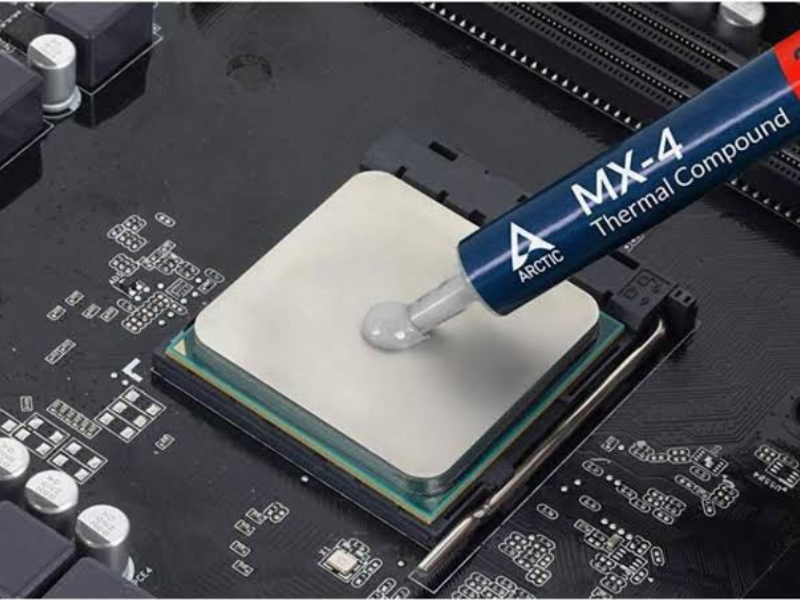
- Arctic MX-4: Đây được coi là dòng keo “quốc dân” được ưa chuộng nhất trong cộng đồng người dùng PC nhờ sự cân bằng tuyệt vời. Sản phẩm rất dễ thao tác bôi, hoàn toàn không dẫn điện (an toàn tuyệt đối cho linh kiện), khả năng dẫn nhiệt ấn tượng và giá thành hợp lý, phù hợp cho đa số các cấu hình máy tính tầm trung.
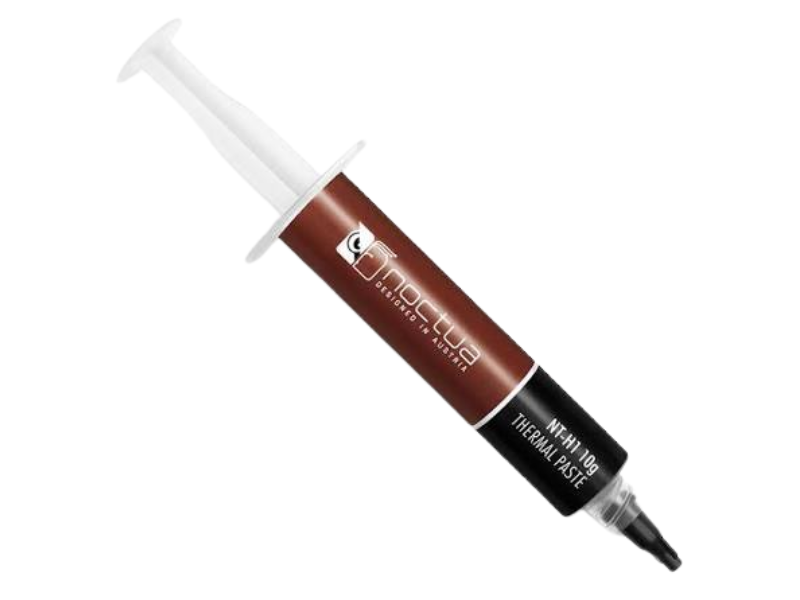
- Noctua NT-H1: Dòng keo cao cấp đến từ thương hiệu Áo là sự lựa chọn hoàn hảo cho những ai ưu tiên độ bền và tính ổn định lâu dài. Với hợp phần từ gốm đặc biệt, NT-H1 không dẫn điện, không bị khô nhanh và duy trì hiệu quả tản nhiệt xuất sắc qua nhiều năm mà không cần thay thường xuyên.
- Thermal Grizzly Kryonaut: Sản phẩm thuộc phân khúc cao cấp dành riêng cho game thủ, người làm đồ họa nặng hoặc dân chơi PC chuyên ép xung (overclock). Mặc dù có mức giá cao hơn mặt bằng chung, hiệu năng dẫn nhiệt vượt trội của Kryonaut hoàn toàn tương xứng với giá trị đầu tư.
- Arctic Silver 5: Sử dụng thành phần chứa vi hạt bạc thật nên cho khả năng truyền nhiệt cực tốt. Tuy nhiên, do đặc tính có khả năng dẫn điện nhẹ, người dùng cần thao tác cực kỳ cẩn thận để tránh làm tràn keo ra các chân mạch xung quanh CPU.
- Thermal Grizzly Conductonaut: Loại kim loại lỏng sở hữu hiệu năng làm mát đỉnh cao nhất trên thị trường hiện nay. Sản phẩm này chỉ dành cho người dùng chuyên nghiệp ép xung hạng nặng vì đòi hỏi kỹ thuật thi công cực kỳ phức tạp; chỉ một sơ suất nhỏ làm rò rỉ keo cũng có thể gây đoản mạch và hỏng toàn bộ bo mạch chủ.
>>Xem thêm: TOP 6 Keo Dán Các Loại Phổ Biến Hiện Nay
Quy Trình Bôi Keo Tản Nhiệt Cho CPU Chuẩn Kỹ Thuật Tại Nhà
Quy Trình Bôi Keo Tản Nhiệt Cho CPU
Bôi keo tản nhiệt là một thao tác bảo trì khá đơn giản nhưng yêu cầu sự tỉ mỉ và cẩn trọng. Một lớp keo quá dày hoặc bôi không đều có thể phản tác dụng, gây tích nhiệt cho CPU. Bạn có thể tự thực hiện quy trình này tại nhà theo 3 bước tiêu chuẩn dưới đây:
Bước 1: Vệ sinh sạch sẽ bề mặt tiếp xúc cũ
Trước khi bắt đầu, hãy đảm bảo máy tính đã được ngắt hoàn toàn nguồn điện và xả hết điện tích dư. Tiến hành mở nắp thùng máy cẩn thận và tháo bộ tản nhiệt ra khỏi CPU. Để làm sạch lớp keo cũ đã khô cứng, bạn dùng khăn mềm không xơ hoặc tăm bông thấm dung dịch cồn isopropyl 99% (hoặc cồn y tế) nhẹ nhàng lau sạch bề mặt nắp CPU và mặt đế tản nhiệt. Thao tác lau nên theo một chiều nhất định, tránh chà xát quá mạnh gây trầy xước bề mặt kim loại. Lưu ý không dùng tay trần chạm vào bề mặt đã làm sạch vì lớp dầu tự nhiên trên da người sẽ giảm khả năng tiếp xúc nhiệt.
Bước 2: Thoa lớp keo tản nhiệt PC mới đúng liều lượng
Khi bề mặt kim loại đã khô hoàn toàn, bạn tiến hành tra keo mới. Hãy bơm một lượng keo nhỏ vào chính giữa bề mặt CPU, kích thước chỉ cần tương đương một hạt đậu nhỏ là đủ. Lực ép khi bắt chặt bộ tản nhiệt lên trên sẽ tự động nén và dàn đều lớp keo này ra toàn bộ bề mặt. Trong một số trường hợp, bạn có thể dùng que gạt nhựa chuyên dụng đi kèm để dàn mỏng đều lớp keo ra các mép, lưu ý thao tác nhẹ nhàng để không tạo thành các bọt khí bên trong. Cuối cùng, đặt khối tản nhiệt lên CPU theo hướng vuông góc, siết chặt các ốc đối xứng và hạn chế xê dịch tản nhiệt qua lại làm xô lệch lớp keo.
Bước 3: Kiểm tra và theo dõi nhiệt độ sau khi hoàn tất
Sau khi đã lắp ráp đầy đủ các linh kiện và kết nối lại nguồn điện, hãy khởi động máy tính và bật các phần mềm theo dõi phần cứng chuyên dụng như HWMonitor hay Core Temp. Hãy quan sát nhiệt độ của CPU ở trạng thái nghỉ (Idle) cũng như khi chạy các tác vụ nặng. Nếu quy trình bôi keo thành công, nhiệt độ sẽ giảm đáng kể từ 5°C đến 15°C so với trước đó và hệ thống vận hành mượt mà, êm ái hơn hẳn.
Những Lưu Ý Quan Trọng Khi Tra Keo Tản Nhiệt PC
Những Lưu Ý Quan Trọng Khi Tra Keo Tản Nhiệt PC
Để quá trình bảo dưỡng máy tính diễn ra an toàn và đạt hiệu quả tối đa, bạn cần ghi nhớ một số nguyên tắc kỹ thuật quan trọng sau:
- Không bôi quá nhiều keo: Lượng keo thừa khi bị nén sẽ tràn ra ngoài mép CPU, văng vào các chân socket hoặc linh kiện trên bo mạch gây mất thẩm mỹ và nguy cơ chập cháy với các loại keo có tính dẫn điện.
- Không bôi quá ít keo: Lượng keo không đủ sẽ tạo ra các vùng không khí bị hở, khiến nhiệt lượng không thể truyền sang tản nhiệt đồng đều, tạo ra các điểm nóng cục bộ gây hại cho vi xử lý.
- Bắt buộc phải làm sạch keo cũ: Tuyệt đối không bôi đè keo mới lên lớp keo cũ đã bị khô nứt, vì điều này sẽ tạo ra khoảng hở khí rất lớn, làm giảm nghiêm trọng hiệu quả làm mát.
- Sử dụng dụng cụ thi công thích hợp: Luôn ưu tiên dùng que gạt nhựa mềm, tránh dùng các vật dụng kim loại sắc nhọn như tô vít hay dao để gạt keo vì rất dễ làm trầy xước bề mặt chip.
- Kiểm tra lại nhiệt độ định kỳ: Sau khi tra keo, việc duy trì thói quen theo dõi nhiệt độ định kỳ sẽ giúp bạn chủ động phát hiện sớm các bất thường và giữ cho hệ thống PC luôn trong trạng thái hoàn hảo nhất.
Lời kết:
Keo tản nhiệt tuy chỉ là một chi tiết rất nhỏ nhưng lại đóng vai trò là “mạch máu” kết nối, quyết định trực tiếp đến hiệu năng và tuổi thọ của toàn bộ hệ thống PC. Việc trang bị kiến thức cơ bản về keo tản nhiệt, chủ động nhận biết các dấu hiệu cảnh báo nhiệt độ và thực hiện quy trình tra keo đúng kỹ thuật sẽ giúp máy tính của bạn luôn duy trì trạng thái vận hành mát mẻ, êm ái và ổn định. Hãy kiểm tra và bảo dưỡng keo tản nhiệt định kỳ để đảm bảo thiết bị luôn đồng hành bền bỉ cùng bạn trong mọi nhiệm vụ học tập, làm việc và giải trí hàng ngày!
Để được tư vấn chi tiết và đặt hàng các sản phẩm vật tư công nghiệp Hải Phòng chính hãng và đạt tiêu chuẩn, vui lòng liên hệ với:
- Website: Vattusunflower
- Hotline: 0966068726 – 0937664495
- Email: [email protected]
- Địa chỉ: Số 4E Thất Khê, Minh Khai, Hồng Bàng, Hải Phòng